Sposób dodawania nowej strony jest taki sam niezależnie od wybranego typu (blog lub text-page):
1. Przejdź do panelu CMS → Strony i wybierz odpowiedni typ strony (np. blog). Wyświetli się lista istniejących wpisów danego typu.
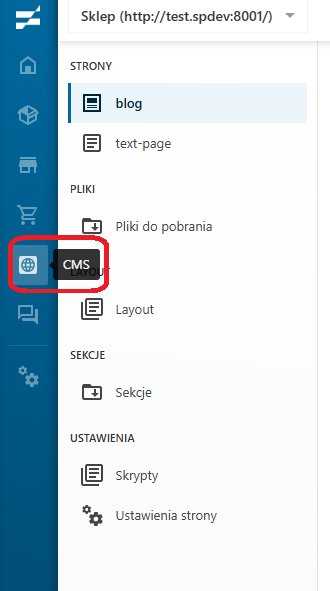
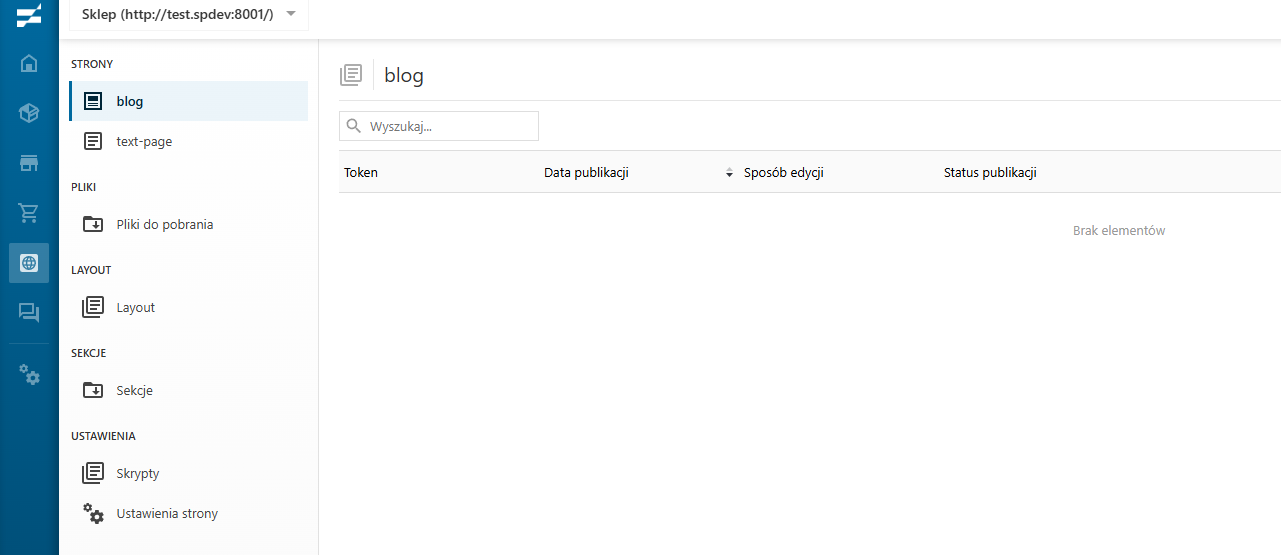
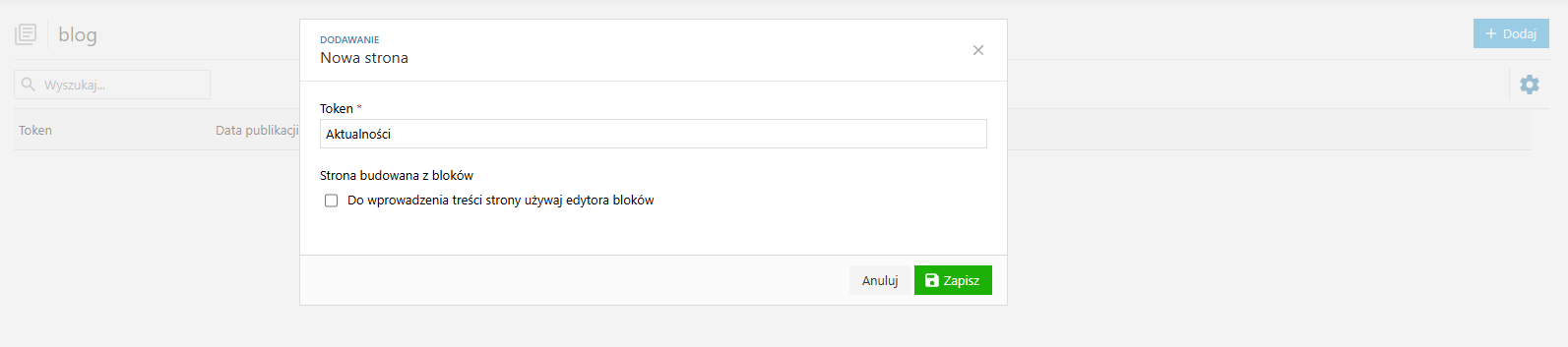
2. Kliknij przycisk Dodaj.
a) W polu Token wpisz unikalną nazwę nowej strony (np. „Aktualności”).
b) Opcjonalnie zaznacz Strona budowana z bloków, jeśli chcesz wprowadzać treść za pomocą edytora bloków zamiast standardowych pól.
c) Kliknij Zapisz.
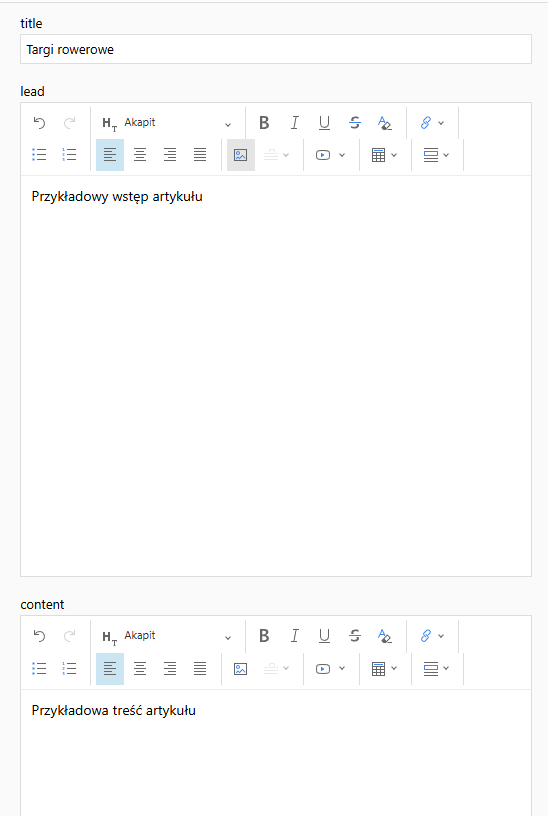
3. W edytorze strony uzupełnij podstawowe pola: s.Title (tytuł techniczny, widoczny niezależnie od języka) oraz s.Slug (fragment adresu URL strony). W sekcji Dane tłumaczone uzupełnij pola zależne od języka: title, lead oraz content. W polach lead i content dostępny jest edytor tekstu (pogrubienie, kursywa, listy, linki, wstawianie obrazów, wideo i tabel).
Tłumaczenie treści:
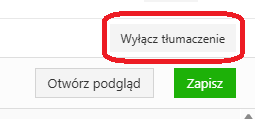
Treść wpisana w polach tłumaczonych jest domyślnie automatycznie kopiowana do pozostałych języków sklepu. Jeśli chcesz przygotować osobną treść dla każdego języka, wyłącz automatyczne tłumaczenie przyciskiem Wyłącz tłumaczenie w prawym górnym rogu edytora.
4. Kliknij Publikuj, a następnie Zapisz, aby opublikować stronę.
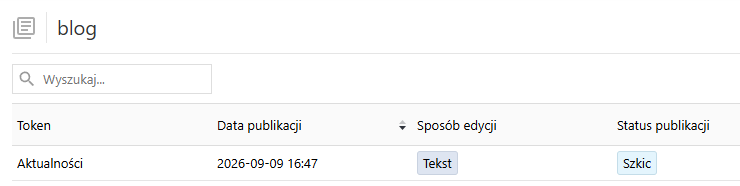
5. Nowa strona pojawi się na liście stron danego typu, wraz ze statusem publikacji (np. Szkic lub Opublikowany). Po publikacji strona zmienia status na Opublikowany. Publikację można w każdej chwili wycofać przyciskiem Wycofaj publikację.