
Produkt bez wariantów to pojedynczy artykuł, który nie posiada różnych wersji (np. rozmiarów czy kolorów).
Tworzenie nowej karty produktu
- W prawym górnym rogu panelu kliknij przycisk + Dodaj.
- Z menu wybierz opcję Produkt bez wariantów.
Opakowanie.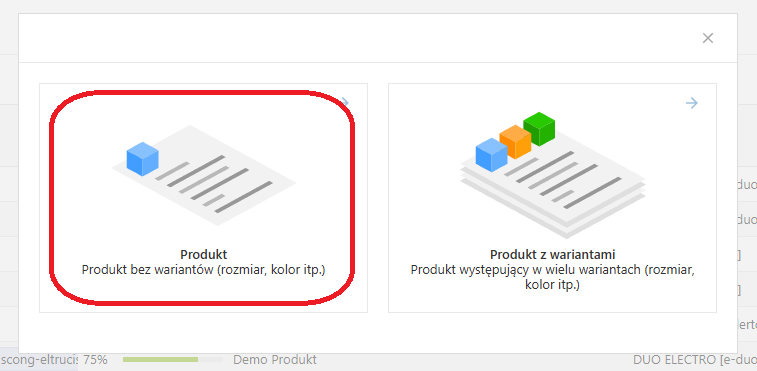
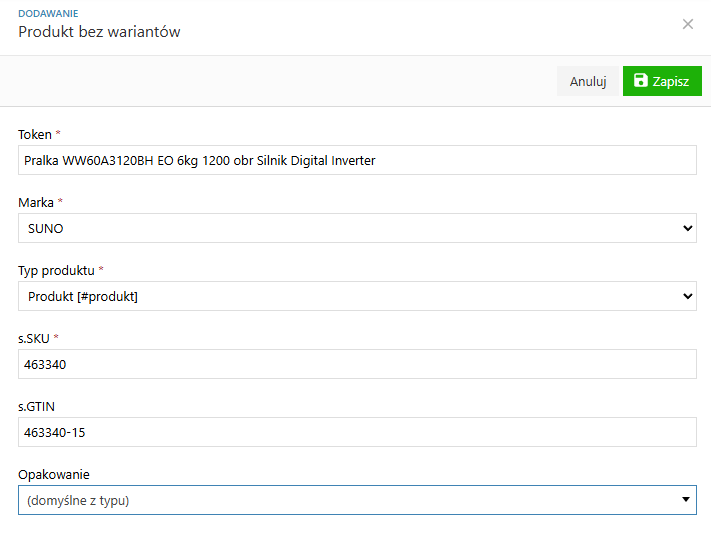
- Uzupełnij pola obowiązkowe (oznaczone gwiazdką *):
- Token – unikalny identyfikator.
- Marka – wybierz z listy.
- Typ produktu.s.SKU – Twój wewnętrzny kod produktu.
- GTIN (opcjonalnie, jeśli posiadasz kod EAN).
Więcej w sekcji Co jest czym w PIM StackPeak.
4. Zatwierdź, klikając zielony przycisk Zapisz w prawym górnym rogu.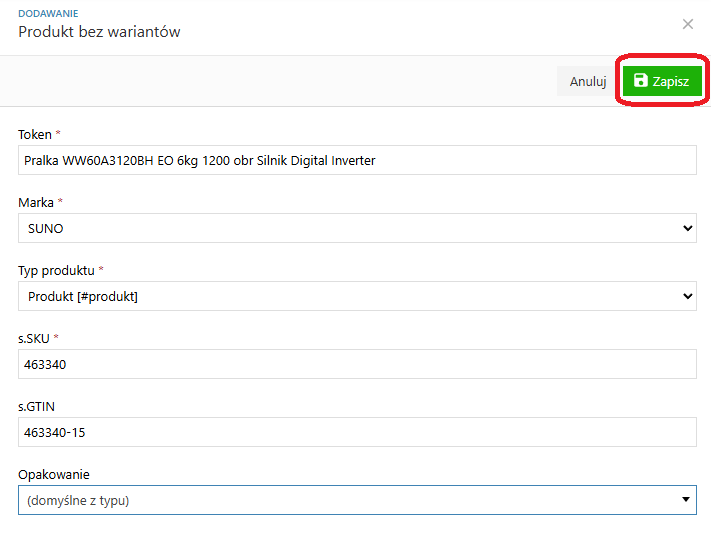
Produkt zostanie dodany do listy głównej produktów.

Wybór kategorii
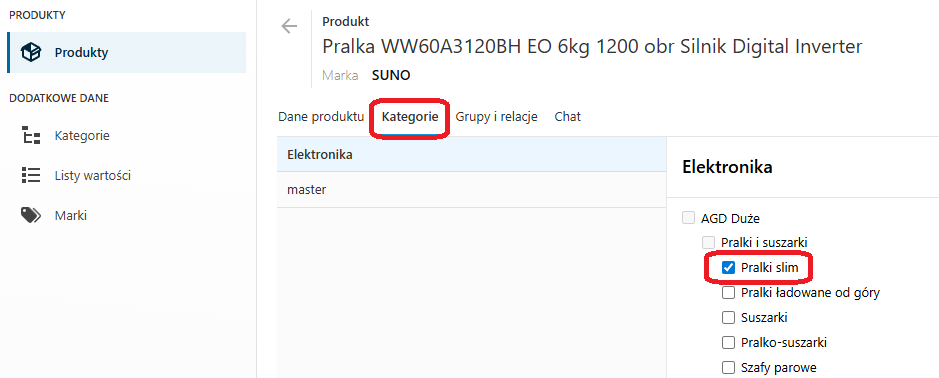
- Wybierz produkt z ogólnej listy i przejdź do zakładki Kategorie.
- Zaznacz właściwe miejsce w drzewie kategorii, w którym ma się wyświetlać produkt.
3. Zatwierdź, klikając zielony przycisk Zapisz w prawym górnym rogu.

Przypisywanie relacji i grup
- Wejdź w edycję wybranego produktu i kliknij zakładkę Grupy i relacje.
- Z listy po lewej stronie wybierz interesującą Cię sekcję (np. Grupy lub konkretna Relacja).
- Zaznaczenie opcji: w sekcji Przypisania do grup zaznacz odpowiednie pole wyboru (checkbox), które odpowiada pochodzeniu danych lub typowi powiązania (np. "Dane tylko z distripark").

- Po dokonaniu wyboru kliknij zielony przycisk Publikuj zmiany w prawym górnym rogu ekranu.