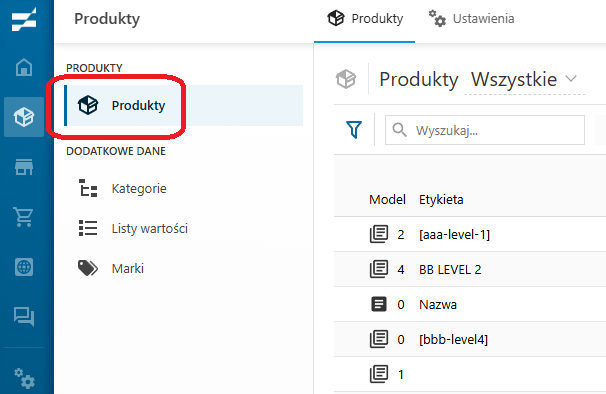
Aby zarządzać asortymentem, w panelu głównym StackPeak wybierz kolejno PIM > Produkty. W centralnej części ekranu zobaczysz katalog. Jeśli dopiero zaczynasz i nic nie dodałeś, lista będzie pusta.
Wybór opcji Produkty z panelu PIM
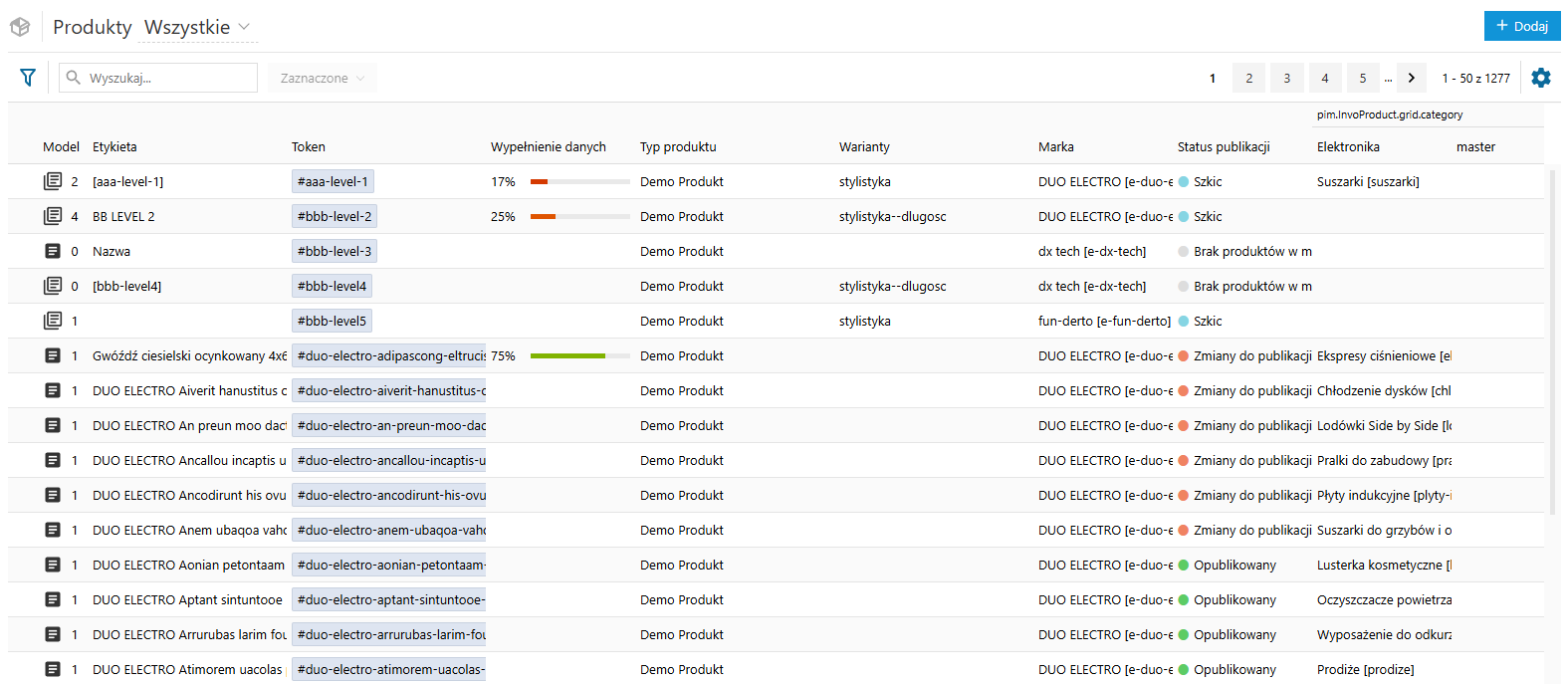
Tabela zawiera kluczowe dane, które pomogą Ci zapanować nad bazą.
Lista produktów w PIM
Model
Liczba obok ikony pokazuje, ile wariantów (np. różnych kolorów lub rozmiarów) ma dany produkt.
0 – produkt jest pojedynczy, nie ma odmian.
4 – pod tą pozycją znajdują się cztery różne wersje.
Produkty w PIM - model
Etykieta
Etykieta to unikalna nazwa produktu (np. „Pralka WW60...”).
Produkty w PIM - etykieta
Token
Jest to stały, techniczny identyfikator (np. #smartwatch), który pozwala systemowi PIM bezbłędnie przesyłać dane do sklepu lub ERP, nawet jeśli zmienisz wyświetlaną nazwę (etykietę) kategorii.
Produkty w PIM - token
Wypełnienie danych
Wypełnienie danych dotyczy kompletności danych na temat produktu np.
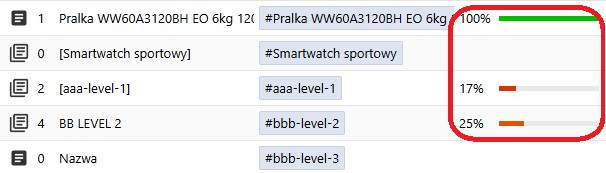
100% (zielony) oznacza komplet informacji (opisy, zdjęcia, parametry). Produkt można więc umieścić w sklepie internetowym.
17% / 25% (pomarańczowy) oznacza, że w karcie produktu brak danych. Produkt nie nadaje się jeszcze do publikacji na zewnętrznej platformie sprzedażowej.
Produkty w PIM - wypełnienie danych
Typ produktu
Typ produktu umożliwia wprowadzenie produktów do oficjalnej sprzedaży lub produktów testowych.
Produkt: prawdziwy towar, który trafi do klienta.
Demo Produkt: produkt do testów.
Produkty w PIM - typ produktu
Warianty
Informacja o tym, czym różnią się od siebie wersje produktu.
Stylistyka: produkty różnią się wyglądem (np. kolorem).
Stylistyka-dlugosc: różnią się wyglądem i rozmiarem/długością.
Produkty w PIM - warianty
Marka
Marka to nazwa marki produktu lub producenta (np. SUNO, DUO ELECTRO).
Produkty w PIM - marka
Status publikacji
Status publikacji to informacja o tym, na jakim etapie „drogi do sklepu” jest Twój produkt. Dzięki niej wiesz, czy klienci już mogą go kupić, czy musisz jeszcze coś poprawić.
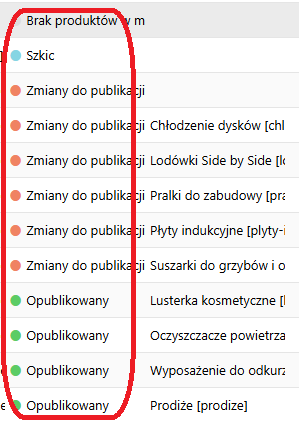
Szkic (niebieska kropka): Produkt jest w trakcie tworzenia. Widzisz go tylko Ty w panelu PIM. Nie jest jeszcze gotowy do wysłania do sklepu internetowego.
Brak produktów (szara kropka): To sygnał, że produkt nie został przypisany do żadnego kanału sprzedaży (np. konkretnego sklepu / kanału) - jest „zawieszony” w próżni.
Zmiany do publikacji (pomarańczowa kropka): To bardzo ważny status! Oznacza, że zmieniłeś coś w opisie lub danych produktu, ale zmiany te nie są jeszcze widoczne dla klientów. Musisz je zatwierdzić / opublikować, aby odświeżyć dane w sklepie.
Produkty w PIM - status publikacji
Wskazówka: Zwróć uwagę na pasek "Wypełnienie danych". Jeśli widzisz tam niską wartość (np. 17% lub 25%), produkt prawdopodobnie nie będzie mógł być prawidłowo opublikowany, ponieważ brakuje mu kluczowych informacji (np. ceny, wagi czy zdjęć).
Produkty w PIM - wskazówka nt. wypełnienia danych
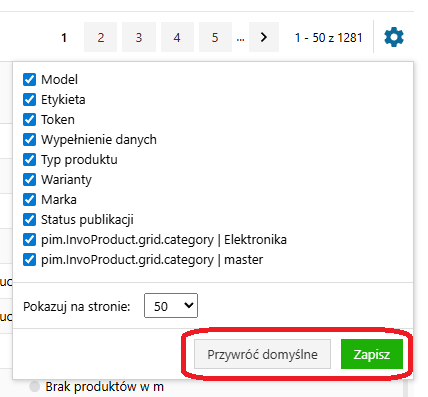
Dopasuj widok do siebie
Możesz zdecydować, które kolumny chcesz widzieć na ekranie:
1. Kliknij ikonę koła zębatego w prawym górnym rogu.
2. Zaznacz elementy, które Cię interesują.
3. Jeśli się pomylisz, użyj opcji Przywróć domyślne i kliknij Zapisz.