Produkty z wariantami (np. ten sam model buta w różnych kolorach) mają wspólny opis produktowy. Różnice (rozmiar, kolor) określasz na poziomie konkretnych wariantów.
Tworzenie modelu produktu
1. W prawym górnym rogu panelu kliknij przycisk + Dodaj.
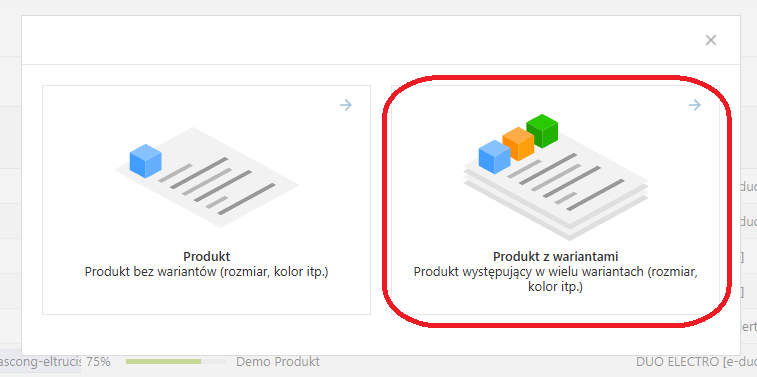
2. Z menu wybierz opcję Produkt z wariantami.
Dodawanie produktów z wariantami w panelu PIM
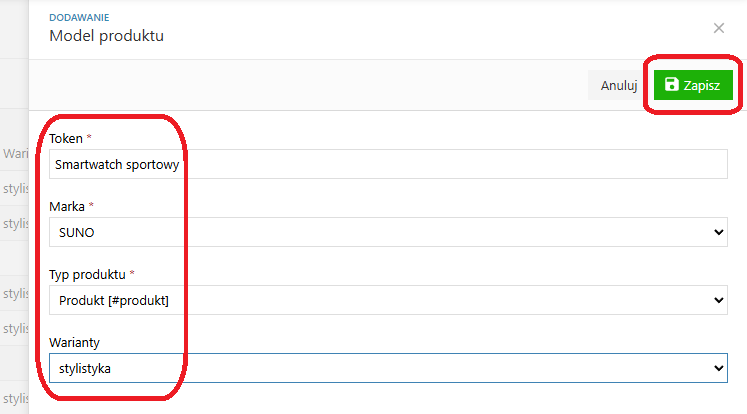
3. Wypełnij obowiązkowe pola (oznaczone gwiazdką *):
◦ Token – unikalny identyfikator.
◦ Marka – wybierz z listy.
◦ Typ produktu.
Opis pól w sekcji Co jest czym w PIM StackPeak.
Dodawanie produktów z wariantami - pozycje obligatoryjne i zapis
4. Zatwierdź, klikając zielony przycisk Zapisz w prawym górnym rogu. Produkt zostanie dodany do listy wszystkich dostępnych produktów.
Uzupełnianie danych wspólnych
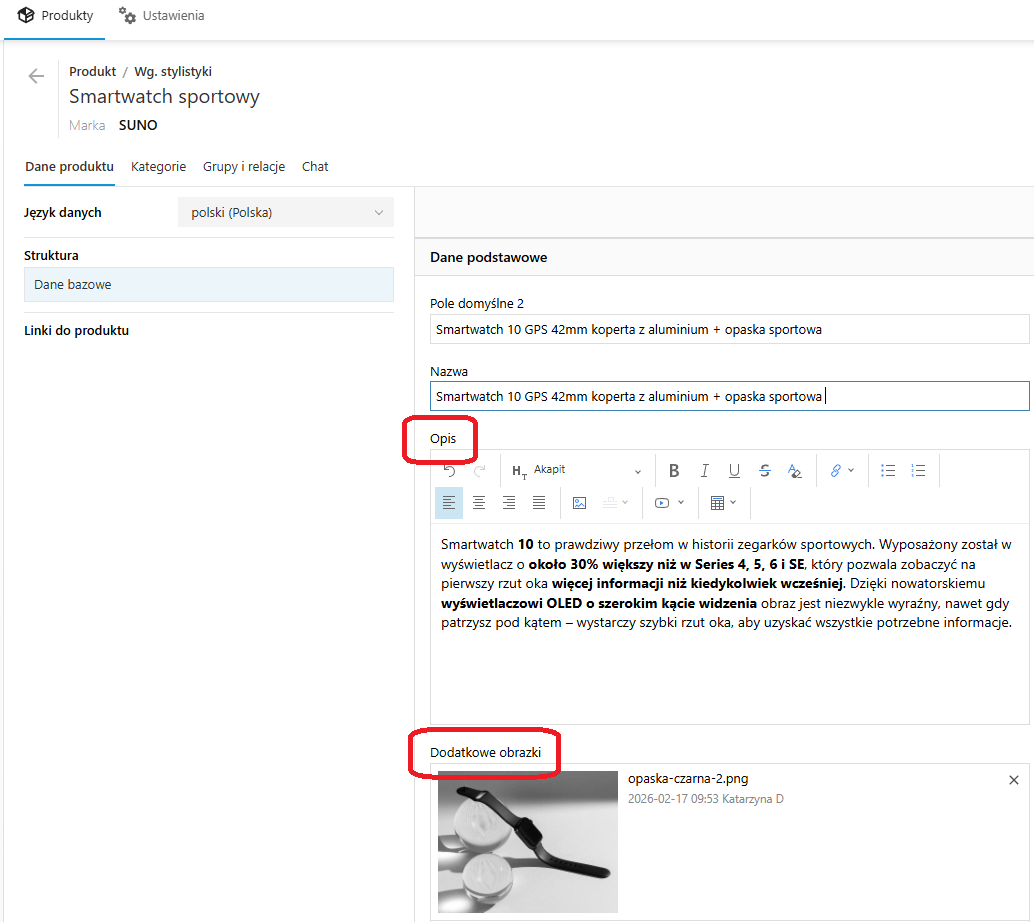
Wybierz dodany produkt z listy głównej, aby dodać szczegóły wspólne dla wszystkich wersji:
• Opisy: wprowadź krótki i długi opis produktu.
• SEO: uzupełnij dane dla wyszukiwarek.
• Multimedia: dodaj wspólne zdjęcia.
• Cechy: określ parametry stałe dla każdego wariantu.
Dodawanie produktów z wariantami - lista produktów
Dodawanie produktów z wariantami - opis i multimedia
Na koniec ponownie kliknij Zapisz.
Dodawanie produktów z wariantami - zatwierdzanie danych
Przypisanie do kategorii
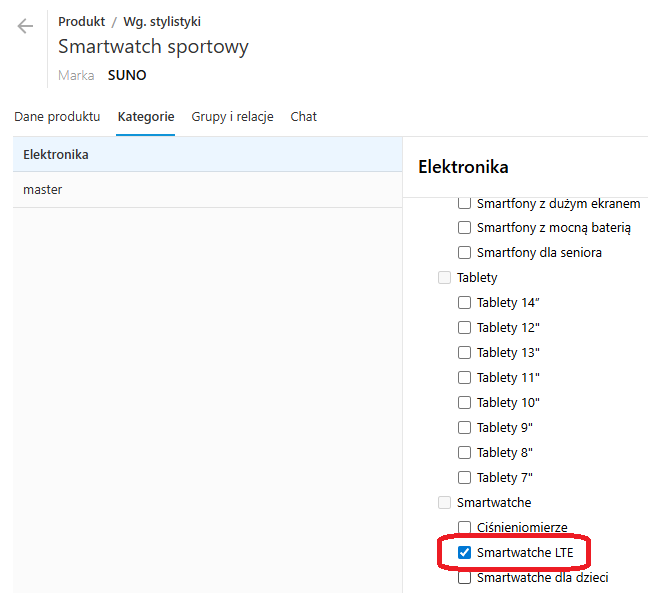
Wybierz produkt z ogólnej listy i przejdź do zakładki Kategorie.
Zaznacz odpowiednie miejsce w drzewie kategorii.
Dodawanie produktów z wariantami - wybór kategorii
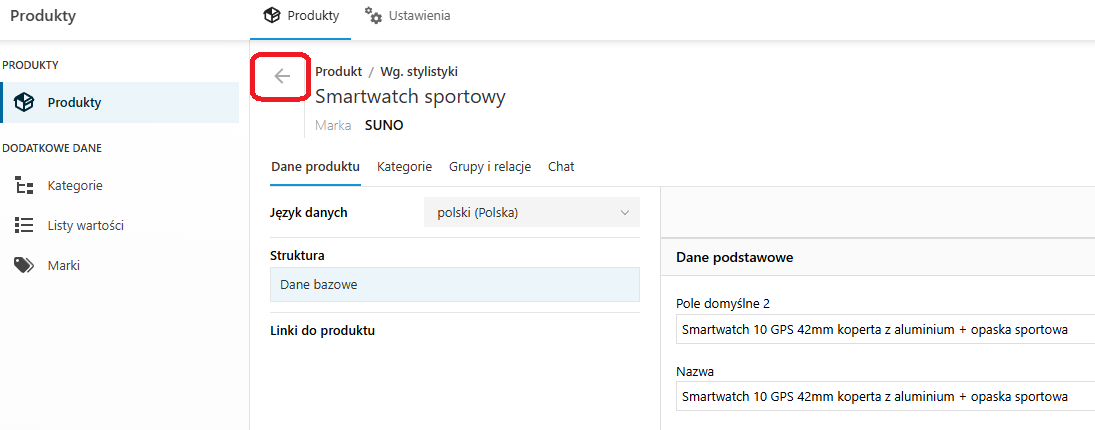
Zmiany w tej sekcji zapisują się automatycznie. Możesz teraz wrócić do listy produktów, klikając strzałkę wstecz obok nazwy modelu.
Dodawanie produktów z wariantami - powrót do listy produktów Przypisywanie relacji i grup
Wejdź w edycję wybranego produktu i kliknij zakładkę Grupy i relacje.
Z listy po lewej stronie wybierz interesującą Cię sekcję (np. Grupy lub konkretna Relacja).
Zaznaczenie opcji: w sekcji Przypisania do grup zaznacz odpowiednie pole wyboru (checkbox), które odpowiada pochodzeniu danych lub typowi powiązania (np. "Dane tylko z distripark").
Dodawanie produktów bez wariantów - Przypisywanie relacji i grup
Po dokonaniu wyboru kliknij zielony przycisk Publikuj zmiany w prawym górnym rogu ekranu.